




راهنمای بقا در دنیای بدون رمز عبور؛ چطور کلید عبور بسازیم و مدیریت کنیم؟
حقیقت این است که ما در حال گذر از دوران «پسوردهای سنتی» و کوچ به «دنیای بدون رمز عبور» هستیم. پلتفرمها و سیستمعاملهای بزرگ مثل گوگل، اپل و مایکروسافت، دیگر به رمزهای عبور (که هم به راحتی فراموش میشوند و هم در برابر هک آسیبپذیرند) اعتماد ندارند و با تمام توان به سمت جایگزینی آنها با تکنولوژی «کلید عبور» (Passkey) حرکت میکنند. حالا دیگر یادگیری نحوه ساخت، استفاده و مدیریت این کلیدها، یک انتخاب نیست؛ بلکه ضرورتی است که هر کاربر دنیای دیجیتال باید به آن مسلط باشد. در این مطلب، از صفر تا صد ورود به این دنیای جدید را بررسی میکنیم و به شما میگوییم چطور بدون سردرگمی در میان محدودیتها امنیت حسابهایتان را به سطح بالاتری ببرید.
حقیقت این است که ما در حال گذر از دوران «پسوردهای سنتی» و کوچ به «دنیای بدون رمز عبور» هستیم. پلتفرمها و سیستمعاملهای بزرگ مثل گوگل، اپل و مایکروسافت، دیگر به رمزهای عبور (که هم به راحتی فراموش میشوند و هم در برابر هک آسیبپذیرند) اعتماد ندارند و با تمام توان به سمت جایگزینی آنها با تکنولوژی «کلید عبور» (Passkey) حرکت میکنند. حالا دیگر یادگیری نحوه ساخت، استفاده و مدیریت این کلیدها، یک انتخاب نیست؛ بلکه ضرورتی است که هر کاربر دنیای دیجیتال باید به آن مسلط باشد. در این مطلب، از صفر تا صد ورود به این دنیای جدید را بررسی میکنیم و به شما میگوییم چطور بدون سردرگمی در میان محدودیتها امنیت حسابهایتان را به سطح بالاتری ببرید.
چشمانداز گوگل، حرکت به سوی «آیندهای بدون رمز عبور» است که در آن میتوانید کلیدهای عبور خود را در سرویس مدیریت گذرواژه گوگل (Google Password Manager) ذخیره کنید. اکنون گوگل به شما اجازه میدهد برای وبسایتهایی که از این روش ورود پشتیبانی میکنند، کلید عبور بسازید، آنها را ذخیره کرده و میان دستگاههایتان همگامسازی کنید. اما مشکل اصلی پیدا کردن یک راه ثابت و همیشگی برای انجام این کار است.
تغییر دادن یک رمز عبور معمولی کار سادهای است، اما افزودن کلید عبور به حسابی که از قبل ساختهاید چندان راحت نیست؛ چه برسد به اینکه بخواهید آنها را از طریق مرورگر مدیریت کنید. با این حال، هنوز هم میتوانید در وبسایتهایی که از کلیدهای عبور پشتیبانی میکنند، در کنار مدیریت گذرواژه گوگل استفاده کنید؛ فقط باید برای پشت سر گذاشتن چند مرحله چالشبرانگیز آماده باشید.
چطور برای حساب گوگل خود یک «کلید عبور» بسازیم؟
به زبان ساده برای تعریف کلید عبور میتوان گفت که آنها روشی برای تایید هویت شما هستند تا دیگر مجبور نباشید برای هر اپلیکیشن یا وبسایتی، یک رمز عبور طولانی را به خاطر بسپارید یا ذخیره کنید. شما نه تنها میتوانید برای حساب گوگل خود کلید عبور بسازید، بلکه امکان ذخیره کلیدهای عبور سایر وبسایتها را نیز در مدیریت گذرواژه گوگل (که در کروم یا مستقیما در اندروید در دسترس است) خواهید داشت.
برای استفاده از کلید عبور در حساب گوگل، به آدرس g.co/passkeys بروید و دستورالعملها را دنبال کنید. پس از ورود به حساب کاربری، یک کلید عبور ایجاد میکنید که یا به دستگاه شما متصل میشود و یا در یک برنامه مدیریت گذرواژه شخص ثالث ذخیره میشود. اگر از برنامههای جانبی مدیریت رمز عبور استفاده نمیکنید، کلید عبور گوگل شما به همان دستگاهی که در حال استفاده از آن هستید متصل خواهد شد. دستگاههای اپل، کلیدهای عبور شما را از طریق «iCloud Keychain» با سایر دستگاههای این شرکت همگامسازی میکنند، اما در غیر این صورت، برای ورود به سیستم، حتما به همان دستگاهی نیاز دارید که کلید را روی آن ساختهاید. ساخت کلید عبور برای حساب گوگل ساده است؛ نکته مهم این است که این کار را روی دستگاهی انجام دهید که از این فناوری پشتیبانی میکند. آنچه نیاز دارید به شرح زیر است:
کامپیوتری مجهز به: ویندوز ۱۰، macOS Ventura، سیستمعامل ChromeOS 109 یا نسخههای جدیدتر.
تلفن همراه مجهز به: iOS 16 یا اندروید ۹ یا نسخههای جدیدتر.
یک مرورگر پشتیبانیشده: کروم ۱۰۹، سافاری ۱۶، اج ۱۰۹، فایرفاکس ۱۲۲ یا نسخههای جدیدتر.
پس از ساخت کلید عبور، میتوانید آن را در بخش myaccount.google.com مدیریت کنید. در آنجا، گزینه Security و سپس Passkeys and Security Keys را انتخاب کنید تا لیست کلیدهای خود را ببینید. اگر از مدیریت رمز عبور شخص ثالث استفاده نمیکنید، ممکن است که چندین کلید عبور برای دستگاههای مختلف داشته باشید، حتی اگر همگی برای ورود به یک حساب واحد به کار روند.
چطور از کلیدهای عبور در مدیریت رمز عبور گوگل استفاده کنیم؟
گوگل دوست دارد اینطور فکر کنید که ذخیره کردن کلیدهای عبور در سرویس «مدیریت رمز عبور گوگل» (Google Password Manager) مثل یک معجزه، آنی و بیدردسر است. یعنی شما وارد حسابی میشوید یا ثبتنام میکنید، گوگل ناگهان ظاهر میشود و میپرسد که آیا میخواهید کلید عبور بسازید؟ و تمام! گوگل حتی ادعا میکند که میتواند حسابهای ذخیرهشده در این سرویس را بهطور خودکار به سطح «کلید عبور» ارتقا دهد.
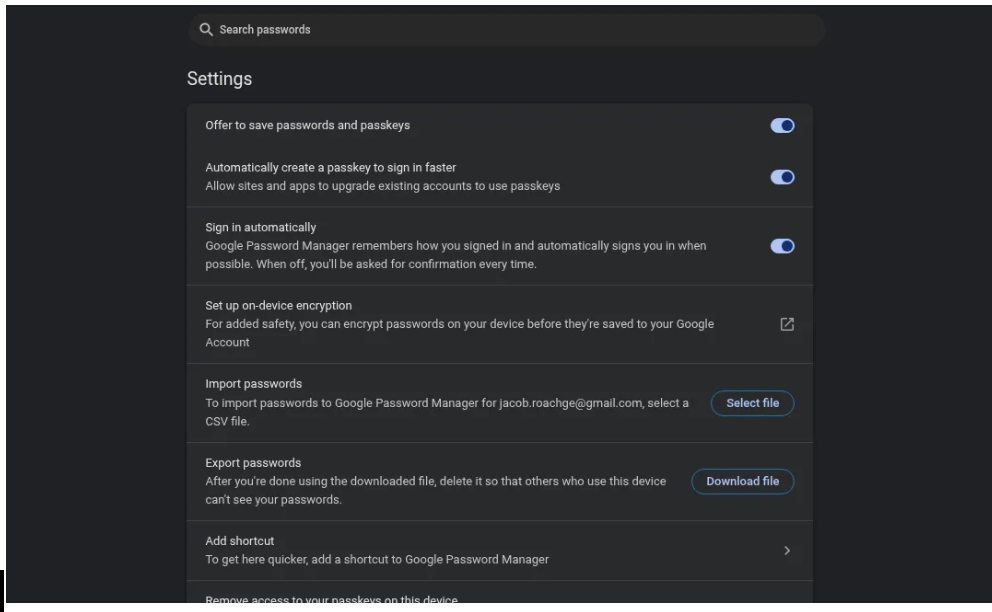
اما واقعیت کمی پیچیدهتر است. اول از همه، باید مطمئن شوید که قابلیت کلید عبور در سرویس مدیریت رمز عبور گوگل فعال است. این قابلیت معمولا بهصورت پیشفرض فعال است، اما برای اطمینان، مرورگر کروم را باز کرده و این مراحل را دنبال کنید:
- روی سه نقطه در گوشهی سمت راست بالا کلیک کنید. ۲. نشانگر موس را روی Passwords and Autofill نگه دارید و از منوی باز شده، Google Password Manager را انتخاب کنید. ۳. در تب جدید، گزینه Settings (تنظیمات) را انتخاب کنید. ۴. مطمئن شوید که گزینه Offer to save passwords and passkeys روشن است.
حالا به وبسایتی نیاز دارید که از کلید عبور پشتیبانی کند. دایرکتوریهای مختلفی در اینترنت وجود دارند که این سایتها را معرفی میکنند؛ لیست سایت Hanko سادهترین و لیست Community directory جامعترین آنهاست. برای مثال، ما سراغ وبسایت Best Buy میرویم که از این فناوری پشتیبانی میکند.
برای راهاندازی کلید عبور، ابتدا باید اطلاعات ورود آن سایت را در گوگل ذخیره کرده باشید. پس ابتدا وارد سایت Best Buy شوید؛ وقتی گوگل پیشنهاد ذخیره نام کاربری و رمز عبور را داد، آن را قبول کنید. حالا این مراحل را در سایت Best Buy یا هر سایتی که میخواهید طی کنید:
- روی منوی نام کاربری خود کلیک کرده و Account Settings را انتخاب کنید. ۲. در کادر Account Security، گزینه Passkey (ورود با چهره یا اثر انگشت) را انتخاب کنید. ۳. روی Create a Passkey کلیک کنید.
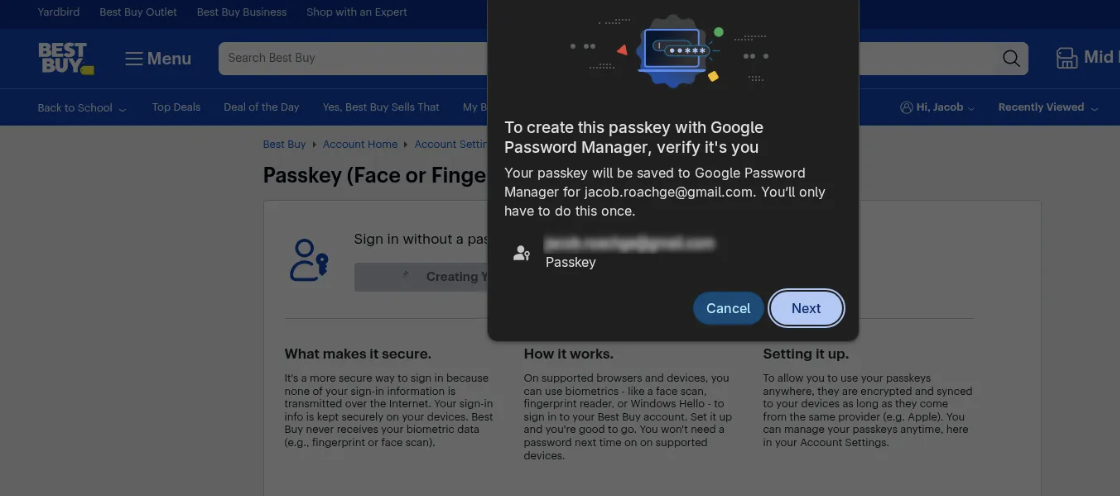
بلافاصله پس از این کار، پنجرهای باز میشود و از شما میخواهد هویت خود را با دستگاه دیگری که به حساب گوگلتان متصل است، تایید کنید. اگر این اولین کلید عبوری است که در مدیریت گذرواژه گوگل میسازید، باید یک کد PIN هم برای آن تعریف کنید.
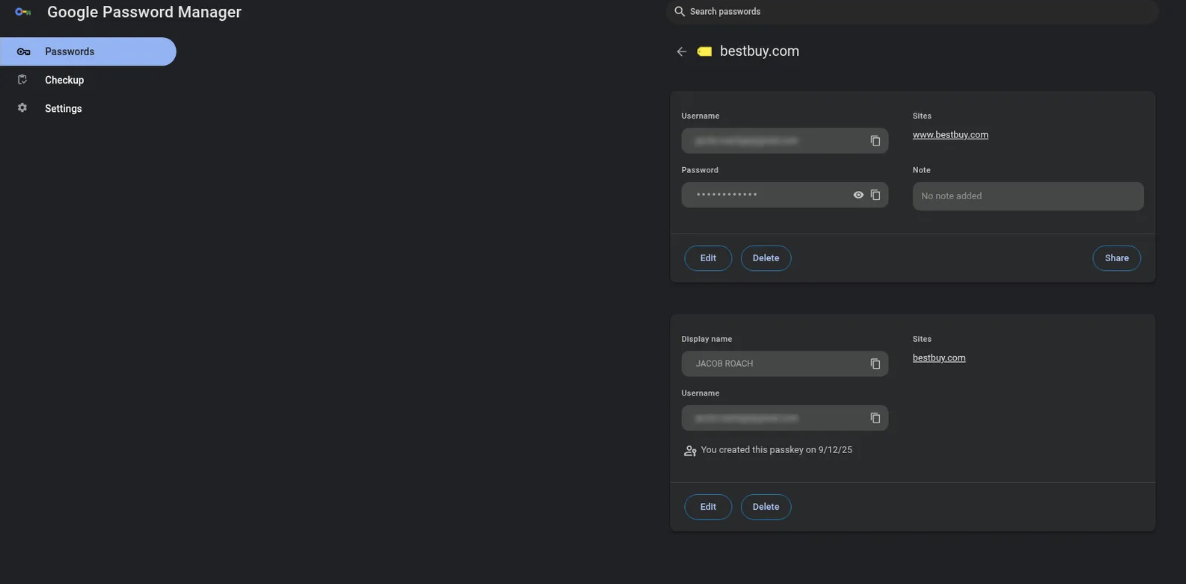
به یاد داشته باشید که هر سرویسی قلق خاص خود را دارد، اما نکته کلیدی اینجاست: شما باید فرآیند ساخت کلید عبور را از داخلِ خودِ آن سایت شروع کنید، نه از داخل تنظیمات گوگل. وقتی کار تمام شد، این کلید را در کنار رمز عبور معمولیتان در لیست Google Password Manager خواهید دید.
اگر کلیدهای عبور گوگل را گم کردیم، چه کنیم؟
یک چالش جدی در مورد کلیدهای عبور وجود دارد و آن «بازیابی حساب» است. از آنجایی که کلیدهای عبور به یک دستگاه خاص وابسته هستند، اگر آن دستگاه گم شود یا به سرقت برود، دسترسی شما قطع خواهد شد. خوشبختانه گوگل کلیدهای شما را بین دستگاههایی که به حساب گوگلتان متصل هستند همگامسازی میکند، اما باز هم ممکن است نیاز به کمی خانهتکانی داشته باشید. اگر دیگر به دستگاهی که کلید عبور روی آن بود دسترسی ندارید، این دو قدم را بردارید:
اول، باید آن کلید را از لیست دستگاههایتان حذف کنید. برای حساب گوگل، این کار ساده است: به myaccount.google.com بروید. از منوی سمت چپ، تب Security را انتخاب کنید. در بخش How you sign in to Google، گزینه Passkeys and Security Keys را بزنید. کلیدی را که قبلا ساخته بودید، حذف کنید. (نکته: اگر کلیدی مختص به یک دستگاه اندرویدی دارید، با خارج شدن (Sign out) از آن دستگاه، کلید هم حذف میشود).
سایر سایتهایی که از کلید عبور پشتیبانی میکنند هم اجازه حذف آنها را به شما میدهند. مثلا در همان مثال Best Buy، گزینهی Remove All Passkeys را در همان جایی که کلید را ساختید، پیدا خواهید کرد. پس از حذف، میتوانید با دستگاه جدیدی که در اختیار دارید، طبق مراحل قبل دوباره کلید بسازید. در بدترین حالت که به هیچ دستگاه جدیدی دسترسی ندارید، گوگل و سایر سرویسها راههای جایگزینی مثل «کد بازیابی» یا همان «رمز عبور سنتی» را برای ورود شما پیشبینی کردهاند.
چرا استفاده از کلیدهای عبور در برنامههای مدیریت رمز عبور آسانتر است؟
مشکل استفاده از گوگل برای ذخیره کلیدهای عبور، در یک کلمه خلاصه میشود: خودِ «گوگل». اپل، مایکروسافت و گوگل، همگی در پذیرش کلیدهای عبور به عنوان یک روش احراز هویت جایگزین، بسیار سریع عمل کردند؛ اما درست به همان سرعت، محدودیتهایی را هم وضع کردند که کجا میتوانید و کجا نمیتوانید این کلیدها را ذخیره یا استفاده کنید. راستش را بخواهید، اوضاع کمی آشفته است! به عنوان مثال، وقتی میخواهید وارد آیکلاد (iCloud) شوید، اپل میگوید میتوانید از کلید عبور استفاده کنید، اما فقط با دستگاهی که سیستمعامل iOS دارد.
سخن پایانی
برای اینکه درگیر تودرتوهای گوگل و اپل نشوید و کلیدهایتان در انحصار یک سیستمعامل خاص نماند، پیشنهاد ما استفاده از یک برنامه مدیریت گذرواژه (Password Manager) شخص ثالث مثل 1Password است. اکثر برنامههای معتبر مدیریت گذرواژه، از کلیدهای عبور پشتیبانی میکنند و به شما اجازه میدهند آنها را به راحتی در تمامی دستگاههایتان ذخیره و همگامسازی کنید. حتی برخی سرویسها مثل Proton Pass به شما اجازه میدهند کلیدهای عبور خود را با دیگران به اشتراک بگذارید یا از آنها خروجی (Export) بگیرید.